Widget-Raster: Grundlagen und beste Praktiken
Erfahre, wie du Widgets effektiv auf einem Dashboard anordnest — responsive Gitter, flexible Layouts und praktische Beispiele für verschiedene Bildschirmgrößen.

Was ist ein Widget-Raster?
Ein Widget-Raster ist das unsichtbare Gerüst deines Dashboards. Es’s die Grundlage, auf der deine Datenvisualisierungen, Statistiken und Indikatoren angeordnet sind. Statt wilde Elemente überall zu platzieren, folgst du einem strukturierten System — ähnlich wie bei Bausteinen, die perfekt ineinander passen.
Die meisten modernen Dashboards nutzen heute 12- oder 24-Spalten-Raster. Das gibt dir Flexibilität: Ein großes Diagramm kann 6 Spalten breit sein, während Kleine Statistik-Kärtchen nur 3 Spalten einnehmen. So entsteht Harmonie statt Chaos.

Die Grundprinzipien
Bevor du dein erstes Dashboard layoutest, solltest du drei Prinzipien verstehen. Sie’re nicht kompliziert, aber sie machen den Unterschied zwischen “schaut okay aus” und “schaut wirklich gut aus”.
Ausrichtung
Alles sollte sich an den Rastergrenzen ausrichten. Kein Widget fängt bei 25% an, wenn das Raster in 12er-Schritten läuft. Das Auge bemerkt sofort, wenn etwas nicht ausgerichtet ist.
Wiederholung
Widget-Größen sollten sich wiederholen. Wenn du einmal ein 6-Spalten-Diagramm hast, nutze die gleiche Größe nochmal. Das schafft visuelles Vertrauen und Struktur.
Raum
Lücken sind nicht verschwendeter Platz. Ein Dashboard mit zu vielen Widgets wirkt erdrückend. Lass deine Augen wandern können, don’t pack alles rein.
Responsive Raster für alle Geräte
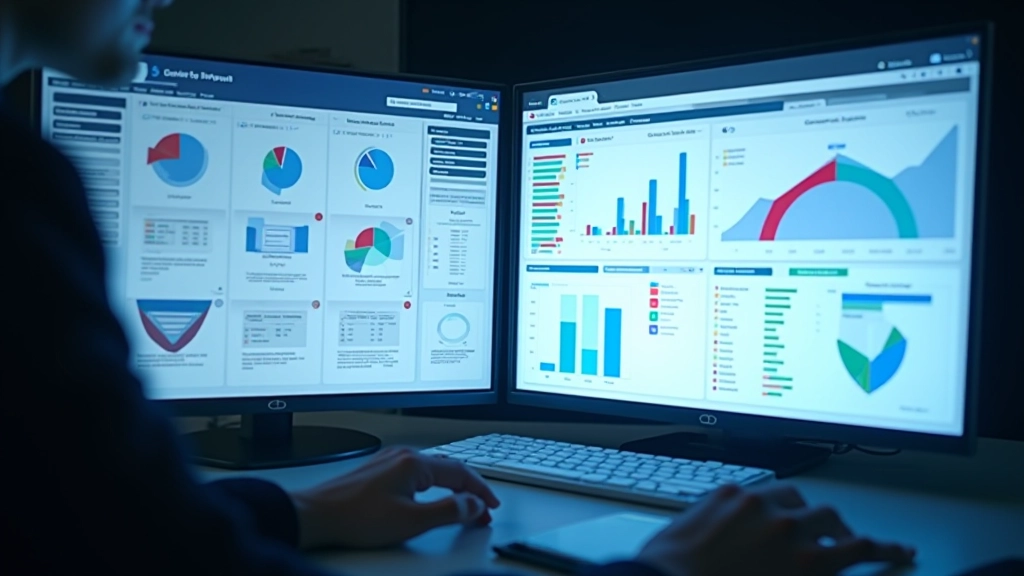
Dein Dashboard wird auf Desktops, Tablets und Handys angezeigt. Ein 12-Spalten-Raster auf einem 27″-Monitor ist nicht das gleiche wie auf einem Smartphone. Hier kommt Flexibilität ins Spiel.
4-Spalten-Raster. Widgets stapeln sich. Dein großes Diagramm wird schmäler, aber lesbar. Wichtigste Info oben.
8-Spalten-Raster. Erste Zwei-Spalten-Layouts möglich. Zwei Widgets nebeneinander passen noch gut hin.
12-Spalten-Raster. Volle Freiheit. Große Diagramme, kleine Stats-Boxen, alles im gleichen Blick.

Beste Praktiken in der Praxis
Konkrete Tipps, die du sofort anwenden kannst
Starte mit einer Hierarchie
Entscheide zuerst: Welches Widget ist am wichtigsten? Das bekommt den größten Platz — meistens oben links. Alles andere ordnet sich danach.
Konsistente Abstände
Verwende überall die gleichen Lücken zwischen Widgets. Das macht dein Dashboard nicht nur schöner, sondern auch einfacher zu scannen.
Begrenzte Widget-Breiten
Nicht jedes Widget muss 12 Spalten breit sein. Tatsächlich funktioniert es besser, wenn du dich auf 3, 4, 6 oder 8 Spalten konzentrierst.
Whitespace nutzen
Leere Fläche ist nicht verschwendet. Ein gut gestaltetes Dashboard mit weniger Widgets sieht professioneller aus als eines, das überquillt.
Asymmetrie erlaubt
Du brauchst nicht überall perfekte Symmetrie. Ein großes Diagramm links und drei kleine Stats rechts ist völlig valid.
Größen testen
Probiere verschiedene Widget-Größen. Manche Diagramme brauchen Platz zum Atmen, andere funktionieren auch eng zusammen.
Ein echtes Beispiel
Stell dir vor, du designest ein Analytics-Dashboard. Du hast 7 verschiedene Widgets: ein großes Liniendiagramm, zwei kleine Statistik-Kästen, eine Tabelle, einen Balkendiagramm, einen Gauge und einen Status-Indikator.
Auf einem 12-Spalten-Desktop-Raster könnte das so aussehen: Das Liniendiagramm nimmt oben 12 Spalten ein — es’s deine Hauptmetrik. Darunter platzierst du die zwei Stats (je 4 Spalten) und den Gauge (4 Spalten). In der nächsten Reihe: Balkendiagramm (6 Spalten), Tabelle (6 Spalten). Der Status-Indikator bekommt eine eigene Reihe mit 3 Spalten.
Das Ergebnis? Alles ist ausgerichtet, nichts schwebt zufällig herum, und der Nutzer kann die Informationen intuitiv erfassen. Genau das ist ein gutes Widget-Raster.

Zum Mitnehmen
Ein Widget-Raster ist nicht kompliziert, aber es erfordert Disziplin. Die beste Nachricht? Einmal eingerichtet, wird dein gesamtes Design-Prozess einfacher. Du verlierst nicht mehr Zeit damit, Widgets pixel-perfekt zu positionieren — das System macht das für dich.
Merksatz: Ein gutes Raster ist unsichtbar, aber überall spürbar. Der Nutzer sollte sich nie überwältigt fühlen, sondern intuitiv durch die Daten navigieren können.
Probier’s aus: Nimm dein nächstes Dashboard-Projekt und starte mit einem einfachen 12-Spalten-Raster. Du wirst sehen, wie schnell deine Designs professioneller aussehen.
Informationen zu diesem Artikel
Dieser Artikel bietet allgemeine Richtlinien und Best Practices für Widget-Raster im Dashboard-Design. Die spezifischen Anforderungen deines Projekts können je nach Zielgruppe, Gerättypen und Datenmenge unterschiedlich sein. Wir empfehlen dir, die Prinzipien zu verstehen und dann für deine Situation anzupassen. Jedes Dashboard ist einzigartig.
Verwandte Artikel

Diagrammtypen wählen — welcher passt zu deinen Daten?
Nicht jedes Diagramm eignet sich für jede Datenmenge. Lerne, wann du Liniendiagramme, Balkendiagramme oder Scatterplots nutzt.

Statusindikatoren und Farbcodierung richtig machen
Farben kommunizieren schnell — aber nicht immer eindeutig. Entdecke, wie du Farbcodes sinnvoll nutzt.
Informationsdichte und Klarheit — der perfekte Balance
Zu viele Daten überwältigen, zu wenige sind nutzlos. Wir zeigen dir, wie du ein echtes Gleichgewicht findest.