
Widget-Raster: Grundlagen und beste Praktiken
Erfahre, wie du Widgets effektiv auf einem Dashboard anordnest — responsive Gitter, Alignment und die mathematik hinter guter Komposition.
Artikel lesenZu viele Daten überwältigen, zu wenige sind nutzlos. Wir zeigen dir, wie du ein Dashboard mit vielen Informationen aufbaust, das trotzdem schnell erfassbar bleibt.
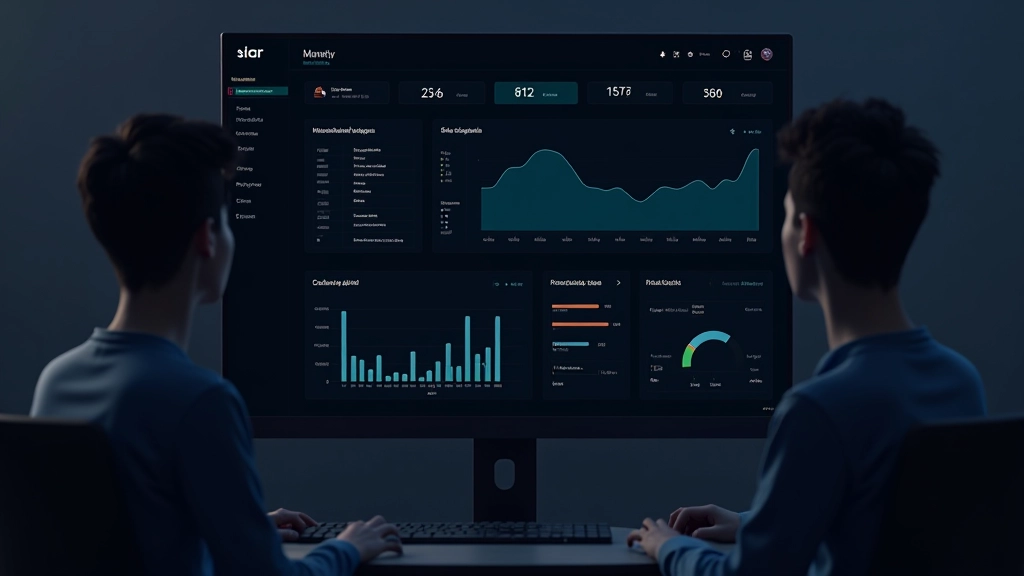
Es ist ein klassisches Problem. Dein Nutzer braucht 15 verschiedene Metriken, um fundierte Entscheidungen zu treffen. Du packst sie alle rein — und plötzlich sieht dein Dashboard aus wie ein Cockpit, das niemand mehr verstehen kann.
Die Balance zwischen Informationsdichte und Klarheit ist keine mathematische Gleichung. Es’s eher ein Handwerk. Du musst wissen, welche Daten zusammenpassen, wie man sie visuell hierarchisiert, und wann du lieber zwei Dashboards brauchst statt einem.
Das Gute: Es gibt bewährte Techniken. Mit den richtigen Griffen schaffst du es, viele Informationen zu zeigen, ohne deine Nutzer zu überfordern.

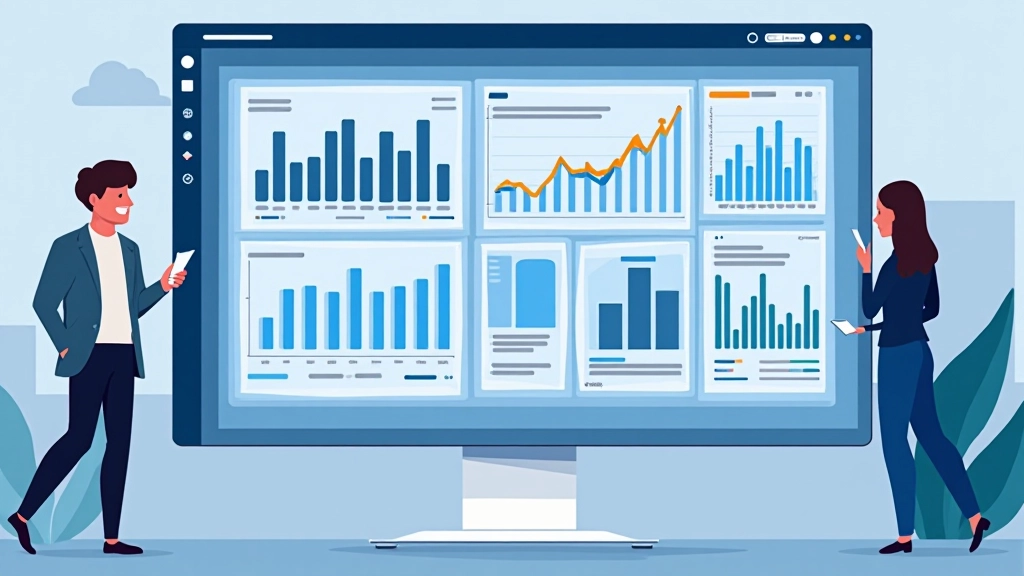
Das erste, was du machen solltest: Nicht alle Informationen sind gleich wichtig. Wenn der Nutzer zuerst die Gesamtverluste sehen muss, dann wird dieses Widget größer. Das ist nicht kompliziert, funktioniert aber.
Wir arbeiten oft mit einem Ratio von 2:1 oder 3:1. Ein Haupt-Widget nimmt zwei Drittel des Platzes ein, die Details-Widgets teilen sich den Rest. Das Auge weiß sofort: Das Wichtige steht oben und größer.
Plus: Größere Widgets ermöglichen mehr Raum für Erklärungen. Du kannst Labels verwenden, die tatsächlich lesbar sind — statt 8px Schrift, die keiner entziffert.

Hier wird es knifflig. Nicht jedes Diagramm ist für jede Datenmenge geeignet. Ein Liniendiagramm zeigt Trends über Zeit fantastisch. Ein Gauge-Chart wirkt übertrieben, wenn du nur zwei Datenpunkte hast.
Unsere Faustregel: Balkendiagramme für Vergleiche, Liniendiagramme für Trends, Kreisdiagramme nur wenn wirklich alle Teile zusammen 100% ergeben. Gauge-Charts für einzelne wichtige Metriken, die du schnell erfassen musst.
Und ja, das bedeutet manchmal: Du schmeißt schöne Visualisierungen raus, weil sie den Daten nicht gerecht werden. Aber dein Dashboard wird dadurch ehrlicher und nutzbarer.
Farbe kommuniziert extrem schnell. Grün = gut, Rot = Problem, Gelb = Warnung. Das funktioniert im Gehirn in einer Millisekunde, schneller als Text zu lesen.
Aber — und das’s wichtig — nicht jeder sieht Farben gleich. 8% der Männer und 0,5% der Frauen haben irgendeine Form von Farbblindheit. Wenn dein Dashboard nur auf Farbe verlässt, wird es für sie unbrauchbar.
Lösung: Kombiniere Farbe mit anderen Signalen. Ein rotes Icon plus ein Warning-Symbol plus ein Label “Kritisch”. Dein Dashboard wird dadurch sogar besser für alle, nicht nur für Menschen mit Sehschwächen.
Detailierte Informationen brauchen nicht immer sichtbar zu sein. Ein Tooltip beim Hovern über einen Datenpunkt zeigt die exakte Zahl — ohne den Bildschirm zu überlasten.
Zeige zuerst die Top 5 Ergebnisse, dann “Mehr anzeigen”. So können Nutzer entscheiden, ob sie tiefer einsteigen wollen, ohne von 50 Zeilen Daten überwältigt zu werden.
Statt alles zu zeigen, lass deine Nutzer filtern. Nach Region, Zeitraum, Kategorie. Ein 500-Zeilen-Report wird handhabbar, wenn man nur die relevanten 50 sieht.
Wenn logisch zusammenhängende Metriken zu viel Platz brauchen, nutze Tabs. “Verkauf”, “Inventar”, “Kundenservice” — jeweils ihr eigener Tab, ohne dass die Navigation unlesbar wird.
Stell dir vor: Du designst ein Dashboard für eine Online-Einzelhandelskette mit 200+ Läden. Jeder Manager braucht Verkaufszahlen, Inventar, Kundenverkehr, Rückgaben und Mitarbeiter-Performance.
Das sind mindestens 20-30 verschiedene Metriken. Ohne Struktur: Chaos. Mit Struktur? Hier’s wie es funktioniert:
Oben, große Widgets: Tagesverkauf (die Nummer, die jeder zuerst sehen muss) und ein Trend-Chart über die letzten 30 Tage.
Mitte, mittlere Widgets: Top 5 Produkte, Rückgabenquote, Kundenverkehr im Vergleich zur Prognose.
Unten, kleinere Widgets: Lagerbestände nach Kategorie (mit Hover für Details), Mitarbeiter-Effizienz-Score, Alerts für kritische Metriken.
Alle Informationen sind da. Aber der Manager schaut zuerst auf die große Zahl, dann auf den Trend, dann auf die Details. Die Hierarchie führt ihn durch die Daten — statt ihn zu verwirren.

Informationsdichte ist nicht das Problem — Unordnung ist das Problem. Du kannst viele Daten zeigen, wenn du sie richtig organisierst. Eine klare visuelle Hierarchie, ein stabiles Grid, die richtigen Diagrammtypen und intelligente Interaktionen verwandeln ein Chaos-Dashboard in ein echtes Werkzeug.
Das bedeutet nicht, dass weniger besser ist. Es bedeutet, dass du jedes Element mit Absicht platzierst. Jede Metrik muss einen Grund haben. Jede Farbe muss eine Bedeutung tragen. Wenn du das schaffst, ist dein Dashboard nicht nur dicht — es’s auch elegant.
Die Prinzipien aus diesem Artikel funktionieren — egal ob du mit Figma, mit echtem Code oder mit einem Dashboard-Tool arbeitest. Start mit der Hierarchie, nicht mit der Ästhetik. Alles andere folgt von selbst.
Zu allen Artikeln


Dieser Artikel bietet allgemeine Richtlinien und bewährte Verfahren für Dashboard-Design. Die spezifischen Anforderungen können je nach Branche, Nutzergruppe und Datenkomplexität variieren. Berücksichtige immer deine Zielgruppe und führe Nutzer-Tests durch, bevor du ein Dashboard in Produktion nimmst. Das beste Dashboard ist eines, das deine Nutzer tatsächlich verwenden und verstehen.